
トリファの公式ページでは全ての情報が網羅してあり、多すぎて迷って挫折しそうになりませんか?

もう余計なものは持たなくていい。

いつも通りスマホだけでスマートに旅行しませんか。

海外eSIM トリファ(trifa)を使うと可能になります。

この記事では、”出発前にやる設定”をわかりやすく5つの手順で解説します。

必要なところだけ押えれば、設定はとてもシンプルです。

解説の通りにやれば海外でネット通信が問題なく使用できます。
🎁お得に購入できる 期間限定 読者プレゼント
トリファの購入画面で当ブログ専用のクーポンコード
を入力すると、5%OFFになります!
\ 今すぐコードをコピー /クーポンコード:ZRWMBQ
それでは出発前にする事を順番に説明します。
- 【必須】 simロック解除のスマホを用意
- トリファ(Trifa)の アプリをダウンロード
- アプリで使用機種がeSIMに対応していることを確認する
- eSIMを購入する
- eSIMをインストール
出発前(出国前)の準備はこれだけです。
あとは現地に着いたら通信設定を切り替えるだけで通信開始します。
1.【必須】simロック解除
スマホを他社回線で使いたいときに必要になるのがSIMロック解除です。
- スマホショップで有料でやってもらう。
- Webで自分ですれば無料
- simロックのかかっていないスマホを使う
中古スマホを購入した場合や、格安SIMやeSIMへ乗り換えるときに必要になります。
2.トリファ(Trifa)の アプリをダウンロード
トリファ会員登録手順
アプリを開いて会員登録します
- アプリをひらく
- 画面下部の『アカウント』
- 『アカウントの設定』
- 『ログイン』
- 『アカウント作成』
- 会員登録情報を入力
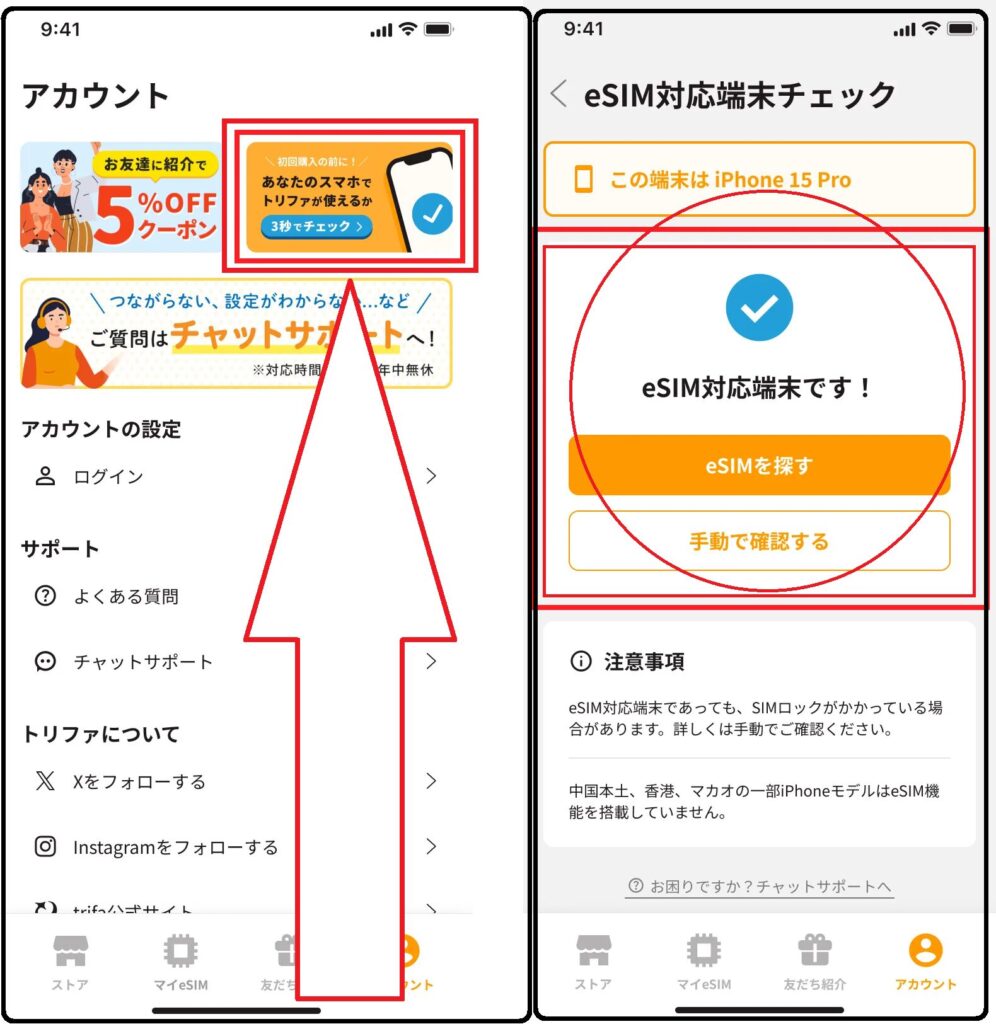
3.アプリで使用機種がeSIMに対応しているか確かめる
アカウント画面で
あなたのスマホでトリファが使えるか
ここをクリックして
eSIM対応端末です! と表示されればOK。
4.eSIMを購入する
利用日数の考え方
トリファ(Trifa)を使用できるのは現地だけなので、
現地へ到着する日から、現地を出発する日を選択すればOK。
容量選択
・1GB ・3GB ・無制限 など好きなプランを選ぶ。

無制限ならうっかり容量が無くなることがないのが安心です。 常に残量チェックするマメな人なら1GBや5GBをえらんでもいいでしょう。
🎁お得に購入できる 期間限定 読者プレゼント
トリファの購入画面で当ブログ専用のクーポンコード
を入力すると、5%OFFになります!
\ タップでコードをコピー /クーポンコード:ZRWMBQ コピー今のうちに使ってくださいね。
5.eSIMをインストールする
トリファ(Trifa)のeSIMを購入しただけではまだ海外でネットは使えません。購入できましたら、スマホにインストールします。
アプリの操作手順
iOS
- マイeSIM (購入したeSIMを選択)
- eSIMインストール
- インストールをはじめる
- モバイル通信画面に切り替わる
- アクティベートをタップ
- データ通信のみを選択
- 完了
- 設定からモバイル通信画面のSIMに購入したeSIMが追加しているのを確認。
- 追加されていれば完了
Android
1. QRコードでインストールする方法
- アプリのマイ旅行
- 購入したプラン選択
- 基本情報
- esim設定情報
- QRコードをダウンロード
- QRコードが写真に追加される
- スマホの設定を開く
- ネットワークとインターネット
- SIM
- SIMの追加
- eSIMを設定
- 写真からスキャン
- 保存したQRコードを選択
- 完了
2. アクティベーションコードの手入力でインストールする方法(QRコードがうまくいかない時)
- アプリのマイ旅行
- 購入したプラン選択
- 基本情報
- esim設定情報
- アクティベーションコードをコピーする
- スマホの設定を開く
- ネットワークとインターネット
- SIM
- SIMの追加
- eSIMを設定
- QRコードスキャンする画面の「こちらの解決方法をお試しください」をタップ
- 「手動で入力」をタップ
- QRコーをスキャンできない場合手動で入力
- 上記5.のアクティベーションコードを入力
インストールできたかを確認する方法
- スマホのホーム画面の 設定 から
- モバイル通信
- SIM の欄に追加されていれば完了です
アクティベートとは。
スマホに「ダウンロードしたトリファ(Trifa)を使えるようにすること。
これで出発前(出国前)の設定が完了です!
もし設定ができたら、コメントもらえると嬉しいです。
あとは現地に着いたら回線を切り替えたらスタートします
到着したら、必ず下記の順番で設定します。
- 機内モードはONの状態で操作する。
- 主回線(電話番号のやつ)をオフ(切)
- 設定のデータ通信、モバイル通信で使用するeSIMを選択しオン(入)
- データーローミングをON (必要ならAPNを入力)
- 電波のマークがついたらインターネットが使用可能になります。
- 機内モードをONからOFFへ切り替える。
つながらない時は・・・(ほぼないですが)
- 機内モードを再度ON→OFF
- スマホを再起動
- eSIMが選択されているか確認
出国前にトリファeSIMをインストールしておけば現地自動的に接続される場合がほとんどですので、ご安心ください。
用語解説
- アクティベート :購入したeSIMをスマホに設定し、使える状態にすること。
- データーローミング:海外で現地の電波を使うこと。eSIMはこれでインターネット通信ができるようになります。
注意点はトリファ(Trifa)を選択せずに、普段の回線を選択していると、高額請求の危険があります。必ずトリファ(trifa)を選択したことを確認してからデーターローミングONにしましょう。
まとめ
手順通りに進んでいただけると出発前のe SIM設定は出来たのではないでしょうか。
- 【必須】simロック解除
- アプリをダウンロード
- アプリで使用機種がeSIMに対応しているか確かめる
- 利用日数と容量GBを選択し、購入する。
- eSIMをインストール
1度アプリを入れてしまえば、次回からの購入はとても簡単です!
eSIM自体の有効期限は3か月です。購入は余裕をもっておけるので安心。
🎁お得に購入できる 期間限定 読者プレゼント
トリファの購入画面で当ブログ専用のクーポンコード
を入力すると、5%OFFになります!
\ タップでコードをコピー /クーポンコード:ZRWMBQ コピー今のうちに使ってくださいね。
このブログで初めてでもトリファ(Trifa)を使えたーとか、旅のエピソードでも、この説明をもっと詳しくしてとか、最悪でした・・・など、なんでもコメントしていただいて大丈夫です。

コメント できたよーなど一言でももらえると嬉しいです!