
トリファ(Trifa)で出発までにやっておくこと5つ、の手順を解説します。

わたしも最初はそうでしたがTrifa公式のページでは全ての情報を網羅する必要があるため、情報が多すぎて迷いますよね。

必要なところだけわかれば設定はとてもシンプルです。

この解説の通りにやれば誰でも海外でネット通信が問題なく使用できます。

初めて聞く用語もあると思いますが、解説しますのでご安心ください。
それでは順番に説明します。
- 【必須】スマホのsimロック解除
- トリファ アプリをスマホにダウンロード
- 使用機種がeSIMに対応しているか確かめる
- 利用日数と容量GBを選択し、購入する
- eSIMをインストール
出発前の準備はこれだけで完了です。
あとは現地に着いたら通信設定を切り替えるだけですぐネットにつながる!
【必須】スマホのsimロック解除
スマホを他社回線で使いたいときに必要になるのがSIMロック解除です。
中古スマホを購入した場合や、格安SIMやeSIMへ乗り換えるときに必要になります。
トリファ(Trifa)の設定方法
トリファ(Trifa) アプリをスマホにダウンロードする

トリファ会員登録手順
アプリを開いてトリファに会員登録します
- アプリをひらく
- 画面下部の『アカウント』
- 『アカウントの設定』
- 『ログイン』
- 『アカウント作成』
- 会員登録情報を入力
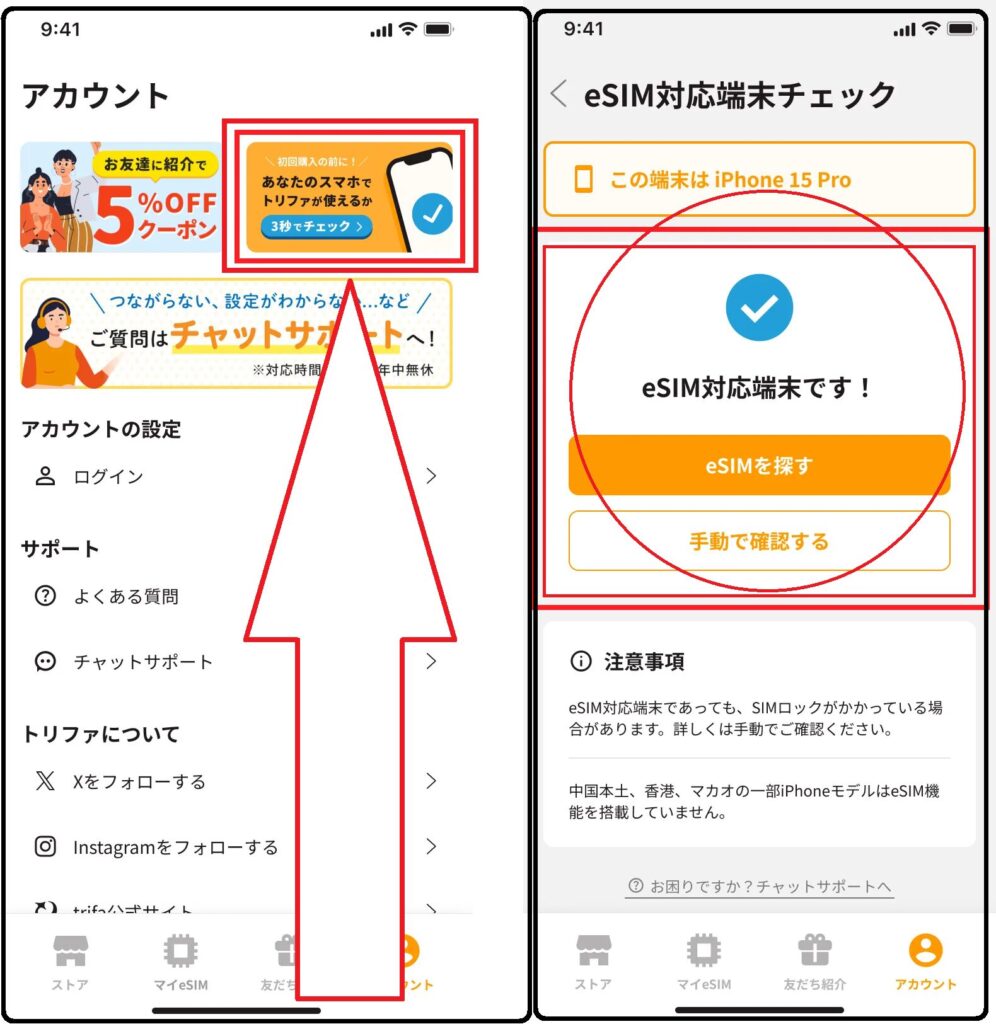
アプリで使用機種がeSIMに対応しているか確かめる(無料)
アカウント画面で
初回購入の前に
あなたのスマホで
トリファが使えるか
ここをクリックして
eSIM対応端末です! と表示されればOK。
利用日数と容量GBを選択し、eSIMを購入する。
利用日数の考え方
滞在日数+到着1日+帰出発1日も入れて考えましょう。
もし滞在中に日数が延長になってもアプリから追加購入できます。
容量
・1GB ・3GB ・無制限 など好きなプランを選ぶ。
いまなら【当サイト限定5%OFFクーポン】
購入するときにお得になるクーポンコードがあります。もしよかったら使ってください。
eSIMをインストールする(無料)
アプリの操作手順
- マイeSIM (購入したeSIMを選択)
- eSIMインストール
- インストール方法の選択
- ワンタップで設定する
- eSIMインストールへ
- eSIMをインストール
インストールできたかを確認する方法
- スマホのホーム画面の 設定 から
- モバイル通信
- SIM の欄に追加されていれば完了です
購入したeSIMをアクティベート( スマホでeSIM使えるように設定する事 )
これで出発前の設定が完了です!
なんと4ステップほどで出発前の準備ができてしまいます。
あとは現地に着いたら回線を切り替えたらスタートします
到着したら、必ず下記の順番で設定します。
データーローミングをオンにします。
電波のマークがついたらインターネットが使用可能になります。
- 機内モードをONからOFFへ切り替える。
- 設定のデータ通信方法で使用するeSIMを選択する。
- データーローミング ON (必要ならAPNを入力)
つながらない時は・・・(ほぼないですが)
- 機内モードを再度ON→OFF
- スマホを再起動
- eSIMが選択されているか確認
日本でインストールしておけば現地自動的に接続される場合がほとんどですので、ご安心ください。
その他:用語
- アクティベート :購入したeSIMをスマホに設定し、使える状態にすること。
- データーローミング:海外で現地の電波を使うこと。eSIMはこれでインターネット通信ができるようになります。
注意点はトリファ(Trifa)を選択せずに、普段の回線を選択していると、高額請求の危険があります。必ずトリファ(trifa)を選択したことを確認してからデーターローミングONにしましょう。
まとめ
手順通りに進んでいただけると出発前のe SIM設定は出来たのではないでしょうか。
- 【必須】simロック解除
- トリファ アプリをスマホにダウンロード(無料)
- 使用機種がeSIMに対応しているか確かめる (無料)
- 利用日数と容量GBを選択し、購入する。(費用が発生するのはここだけ)
- eSIMをインストール(無料)
1度アプリを入れてしまえば、次の海外へ行く時はアプリから日数と好きな容量GBを選ぶだけで簡単に海外通信ができるので、とても簡単です!
もし海外に行く予定がある方はeSIM購入時に5%OFFになるクーポンコードもあります。
eSIM自体の有効期限は3か月です。購入は余裕をもって2か月前でも購入しておけるので安心。
購入するときにお得になるクーポンコードがあります。もしよかったら使ってください。
ZRWMBQ
このブログで初めてでもトリファ(Trifa)を使えたーとか、旅のエピソードでも、この説明をもっと詳しくしてとか、最悪でした・・・など、なんでもコメントしていただいて大丈夫です。
最後までご覧いただき ありがとうございました。

コメント できたよーなど一言でももらえると嬉しいです!